
USAC
Universidad de San Carlos de Guatemala

EFPEM
Escuela de Formación de Profesores de Enseñanza Media

Curso
Automatización de Procesos, Catedratico: Carlos López

Blogger
Es un servicio creado por Pyra Labs, y adquirido por Google en el año 2003, que permite crear y publicar una bitácora en línea.

POWER POINT
Es la herramienta que nos ofrece Microsoft Office para crear presentaciones.
viernes, 9 de mayo de 2014
COMPATIBILIDAD
PESO TOTAL: 800 KB
Sistemas operativos en los que se puede abrir:
- Windows xp
- Windows vista
- Windows 7
El programa lo pueden descargar en la pestaña de descargas, la contraseña del programa tiene un valor de Q. 200 para ponerse en contacto con migo me pueden mandar un mensaje en la pestaña programa lista desplegable contacto, e inmediatamente me pondre en contacto con ud.
Igual sobre alguna duda bien pueden dejarme un comentario o mandarme sus dudas desde contacto.

Objetivo del Programa
FECHA DE CREACIÓN: 14 DE MARZO DE 2014
El objetivo principal es facilitar al docente el control académico de sus alumnos, y llevar un control organizado para la entrega de notas y para dar a conocer la información académica sobre los alumnos a los padres de familia.
También ayuda a los docentes porque en el programa se pueden imprimir los certificados y calificaciones consultando por grado y sección.
Características del Programa
El siguiente programa fue creado en Microsoft Excel, posee un menú para navegar por el programa.

Posee varias hojas para el control de asistencia, está dividido por grados y secciones.

Posee varias hojas para el ingreso de notas por bimestre, y en este también se puede visualizar cuantas clases va dejando el alumno por bimestre.

Posee boleta de calificaciones, para buscar por grado, sección y clave.

y por ultimo posee la opción de imprimir certificados.

Posee varias hojas para el ingreso de notas por bimestre, y en este también se puede visualizar cuantas clases va dejando el alumno por bimestre.
Posee boleta de calificaciones, para buscar por grado, sección y clave.
y por ultimo posee la opción de imprimir certificados.
martes, 6 de mayo de 2014
Configuración de la Presentación
Paso 1:

Selecciona la ficha Presentación con diapositivas y luego, haz clic en el comando Configuración de la presentación con diapositivas.
Paso 2:
Aparecerá el cuadro de diálogo Configurar presentación que contiene las opciones disponibles para la creación y reproducción de diapositivas para una presentación. Revisa las diferentes opciones que tienes y si es necesario, prueba las opciones para ver cómo se comporta tu presentación.
Paso 3:
Haz clic en Aceptar para aplicar la configuración de la presentación.

1. Tipo de prestación:
Presentado por un altavoz: Verás las diapositivas en pantalla completa y tu controlarás la exposición.
Examinada de forma invidual: Verás la presentación en una ventana.
Examinada en exposición: Verás las diapositivas en pantalla completa, pero ésta será autoejecutable. De esta forma no tendrás el control sobre la reproducción.
2. Mostrar diapositivas:
Establece las diapositivas que deseas mostrar. La opción Todas, es naturalmente, el valor por defecto. Sin embargo, puedes elegir mostrar sólo ciertas diapositivas o puedes optar por mostrar los programas personalizados que hayas creado a partir de la presentación original.
3. Opciones de presentación:
Repetir el cliclo hasta presionar la tecla Esc significa hacer un bucle continuo.
Mostrar sin narración y sin animación es desactivar las mismas durante la presentación.
Cambiar el valor predeterminado de pluma y colores del puntero láser.
4. Avance de diapositivas
Si has determinado duraciones para que la presentación se reproduzca automáticamente, aquí podrás activar o desactivar esa opción.
5. Varios monitores
Los expositores suelen utilizar un ordenador portátil y un proyector para mostrar la presentación. Si deseas verla en el ordenador, elige la opción Monitor principal y si quieres verla en el proyector, entonces selecciona la opción Mostrar vista del moderador.
Selecciona la ficha Presentación con diapositivas y luego, haz clic en el comando Configuración de la presentación con diapositivas.
Paso 2:
Aparecerá el cuadro de diálogo Configurar presentación que contiene las opciones disponibles para la creación y reproducción de diapositivas para una presentación. Revisa las diferentes opciones que tienes y si es necesario, prueba las opciones para ver cómo se comporta tu presentación.
Paso 3:
Haz clic en Aceptar para aplicar la configuración de la presentación.
1. Tipo de prestación:
Presentado por un altavoz: Verás las diapositivas en pantalla completa y tu controlarás la exposición.
Examinada de forma invidual: Verás la presentación en una ventana.
Examinada en exposición: Verás las diapositivas en pantalla completa, pero ésta será autoejecutable. De esta forma no tendrás el control sobre la reproducción.
2. Mostrar diapositivas:
Establece las diapositivas que deseas mostrar. La opción Todas, es naturalmente, el valor por defecto. Sin embargo, puedes elegir mostrar sólo ciertas diapositivas o puedes optar por mostrar los programas personalizados que hayas creado a partir de la presentación original.
3. Opciones de presentación:
Repetir el cliclo hasta presionar la tecla Esc significa hacer un bucle continuo.
Mostrar sin narración y sin animación es desactivar las mismas durante la presentación.
Cambiar el valor predeterminado de pluma y colores del puntero láser.
4. Avance de diapositivas
Si has determinado duraciones para que la presentación se reproduzca automáticamente, aquí podrás activar o desactivar esa opción.
5. Varios monitores
Los expositores suelen utilizar un ordenador portátil y un proyector para mostrar la presentación. Si deseas verla en el ordenador, elige la opción Monitor principal y si quieres verla en el proyector, entonces selecciona la opción Mostrar vista del moderador.
lunes, 5 de mayo de 2014
Animaciones y Transiciones
Para animar un texto u objeto lo primero que hay que hacer es seleccionarlo. A continuación, habrá que ir a la ficha Animaciones, grupoAnimación y seleccionar cualquiera de las que se muestran.

En función de la animación escogida se activará el botón Opciones de efectos, que nos permitirá personalizar algunos aspectos del efecto en sí. Por ejemplo, si escogemos una animación de desplazamiento, desde este botón podremos indicar en qué dirección se desplazará. Si escogemos una que añada algún objeto de color, podremos elegir qué color utilizar, etc.
Una vez aplicada la animación apreciarás en la diapositiva un pequeño número junto al objeto.
 Los números se van asignado correlativamente a los objetos animados de la diapositiva. Además, percibiremos que el fondo del número se muestra rosado para aquel objeto que esté seleccionado. Así, si utilizamos la ficha de Animaciones para alterar algún efecto, sabremos siempre sobre qué objeto estamos trabajando.
Desde el grupo de Intervalos podremos definir si la animación se iniciará con un clic, si se iniciará a la vez que la anterior o si lo hará después de ella. Incluso podremos establecer la duración del efecto. El resultado final lo comprobaremos fácilmente, ya que, por defecto, el efecto se muestra en la vista Normal. Y también podremos forzar una Vista previa desde la cinta.
Si observas la vista previa de las animaciones verás que se representan con una estrella que dibuja más o menos el efecto que produce. Esta estrella se aprecia en tres colores distintos:
Por último encontramos las trayectorias de animación, que no se representan por una estrella, sino por una línea que dibuja el camino que recorrerá el objeto. El punto verde muestra dónde empieza el movimiento, y el rojo dónde termina.
Encontrarás gran variedad de animaciones al desplegar el botón Más . Sin embargo, aún se pueden mostrar más haciendo clic en sus correspondientes opciones del menú.

Animación avanzada.
Sin embargo solo es posible aplicar una animación a cada objeto desde este grupo. Si deseamos incorporar más animaciones, por ejemplo una de entrada y una de salida, deberemos hacerlo desde la opción Agregar animación del grupo Animación avanzada.

En este grupo también podemos Copiar animación para reproducir exactamente la misma sobre otro objeto, o utilizar el menúDesencadenar, que permite escoger qué acción inicia la animación. Gracias a este menú, podríamos, por ejemplo, mostrar un objeto solo si se hace clic previamente en otro.
Panel de animación
Gráficamente apreciamos:
 El orden y número de animaciones de la diapositiva (1, 2...).
El tipo de animación, mostrando su icono representativo en forma de estrella.
El tipo de objeto sobre el que se ha aplicado (título, subtítulo, contenido...)
Su duración y forma de inicio, que se aprecia con las formas situadas a la derecha del nombre del objeto. Si se inician a la vez, o si se inicia uno a continuación del otro, se apreciará en la forma en que se dibujan.
Al seleccionar una animación en el panel observaremos que dispone de un menú desplegable con una serie de opciones, que nos permiten:Desplegable animaciones
 Modificar la forma en que se inicia.
Eliminar la animación con el botón Quitar.
Modificar las opciones del efecto aplicado.
O bien cambiar sus intervalos.
Es decir, las mismas opciones que ya hemos aprendido a realizar desde la cinta. Tu tarea es escoger la forma de trabajo que más cómoda te resulte.
Para practicar estas operaciones te aconsejamos realizar el ejercicio Animar texto y objetos
Cuando una diapositiva contiene varios objetos lo habitual es que se ejecuten en el orden en que los hemos ido aplicando. Sin embargo, esto no siempre será lo que deseemos. Podemos cambiar el orden seleccionando su pequeño número representativo y pulsando los botones Mover antes y Mover después.
Es mucho más cómodo, en cambio, utilizar el Panel de animación. Así, viendo el listado de todas las animaciones, podemos utilizar el botón Reordenar para modificar su orden de aparición.
Hay que tener en cuenta que el orden no se establece para cada objeto animado, sino para cada momento, y este viene determinado por la forma en que se inician las animaciones. Es decir, si se inicia Al hacer clic, Con la anterior o Después de la anterior.

Esto se entenderá mejor con el siguiente ejemplo. Tenemos tres objetos, cada uno con una animación que establece cuándo aparecerán en la diapositiva.
Si los tres se inician Al hacer clic, los tres estarán en el mismo nivel en el Panel de animaciones. Por lo tanto se definirán como 1, 2 y 3 tanto en el panel como en la diapositiva.
![]()

Animaciones al hacer clic Animaciones en diapositiva
En cambio, si establecemos que una de ellas (Imagen 5) se inicie Con la anterior, dejará de tener el orden 3 y pasará a mostrarse en la diapositiva con el mismo número que la que haya justo antes que ella. Ambas animaciones se ejecutarán juntas en segundo lugar.


Si establecemos que una se ejecute Después de la anterior la numeración será igual que en el caso anterior. La diferencia será que en el panel se mostrará el objeto que representa su ejecución justo después de que finalice el anterior (es decir, con un desplazamiento a la derecha).


Definiremos el orden de las animaciones para cada una de las diapositivas donde las haya.
Para aplicar la transición a una diapositiva despliega la ficha Transiciones y selecciona una de las opciones de Transición a esta diapositiva.

En función de la animación escogida se activará el botón Opciones de efectos, que nos permitirá personalizar algunos aspectos del efecto en sí. Por ejemplo, si escogemos una animación de desplazamiento, desde este botón podremos indicar en qué dirección se desplazará. Si escogemos una que añada algún objeto de color, podremos elegir qué color utilizar, etc.
Una vez aplicada la animación apreciarás en la diapositiva un pequeño número junto al objeto.
Los números se van asignado correlativamente a los objetos animados de la diapositiva. Además, percibiremos que el fondo del número se muestra rosado para aquel objeto que esté seleccionado. Así, si utilizamos la ficha de Animaciones para alterar algún efecto, sabremos siempre sobre qué objeto estamos trabajando.Desde el grupo de Intervalos podremos definir si la animación se iniciará con un clic, si se iniciará a la vez que la anterior o si lo hará después de ella. Incluso podremos establecer la duración del efecto. El resultado final lo comprobaremos fácilmente, ya que, por defecto, el efecto se muestra en la vista Normal. Y también podremos forzar una Vista previa desde la cinta.
Quitar una animación
Para quitar una animación, seleccionamos el número que la representa en la diapositiva y pulsamos la tecla SUPR.Tipos de animaciones.
Si observas la vista previa de las animaciones verás que se representan con una estrella que dibuja más o menos el efecto que produce. Esta estrella se aprecia en tres colores distintos:
- Verde para las animaciones de entrada. Es decir, las que se suelen aplicar para mostrar o iniciar el objeto.
- Amarillo para las animaciones de énfasis. Es decir, las que se centran en enfatizar el objeto, haciéndolo destacar sobre el resto.
- Rojo para las animaciones de salida. Estas dan un efecto al objeto para dar la impresión de que se va, o desaparece, es decir, de que hemos dejado de trabajar con él.
Por último encontramos las trayectorias de animación, que no se representan por una estrella, sino por una línea que dibuja el camino que recorrerá el objeto. El punto verde muestra dónde empieza el movimiento, y el rojo dónde termina.
Encontrarás gran variedad de animaciones al desplegar el botón Más
. Sin embargo, aún se pueden mostrar más haciendo clic en sus correspondientes opciones del menú.Animación avanzada.
Sin embargo solo es posible aplicar una animación a cada objeto desde este grupo. Si deseamos incorporar más animaciones, por ejemplo una de entrada y una de salida, deberemos hacerlo desde la opción Agregar animación del grupo Animación avanzada.
En este grupo también podemos Copiar animación para reproducir exactamente la misma sobre otro objeto, o utilizar el menúDesencadenar, que permite escoger qué acción inicia la animación. Gracias a este menú, podríamos, por ejemplo, mostrar un objeto solo si se hace clic previamente en otro.
Panel de animación
El Panel de animación se activa desde el grupo Animación avanzada y muestra un listado de todas las animaciones de la diapositiva. De esta manera, vemos más claramente el orden y los efectos aplicados, así como la forma en que se inician.Panel de animación
Gráficamente apreciamos:
El orden y número de animaciones de la diapositiva (1, 2...).El tipo de animación, mostrando su icono representativo en forma de estrella.
El tipo de objeto sobre el que se ha aplicado (título, subtítulo, contenido...)
Su duración y forma de inicio, que se aprecia con las formas situadas a la derecha del nombre del objeto. Si se inician a la vez, o si se inicia uno a continuación del otro, se apreciará en la forma en que se dibujan.
Al seleccionar una animación en el panel observaremos que dispone de un menú desplegable con una serie de opciones, que nos permiten:Desplegable animaciones
Modificar la forma en que se inicia.Eliminar la animación con el botón Quitar.
Modificar las opciones del efecto aplicado.
O bien cambiar sus intervalos.
Es decir, las mismas opciones que ya hemos aprendido a realizar desde la cinta. Tu tarea es escoger la forma de trabajo que más cómoda te resulte.
Para practicar estas operaciones te aconsejamos realizar el ejercicio Animar texto y objetos
Orden de las animaciones
El orden en que se muestran los objetos y textos que se han animado viene definido por el orden de sus animaciones. Por ello, es importante definirlo con sumo cuidado.Cuando una diapositiva contiene varios objetos lo habitual es que se ejecuten en el orden en que los hemos ido aplicando. Sin embargo, esto no siempre será lo que deseemos. Podemos cambiar el orden seleccionando su pequeño número representativo y pulsando los botones Mover antes y Mover después.
Es mucho más cómodo, en cambio, utilizar el Panel de animación. Así, viendo el listado de todas las animaciones, podemos utilizar el botón Reordenar para modificar su orden de aparición.
Hay que tener en cuenta que el orden no se establece para cada objeto animado, sino para cada momento, y este viene determinado por la forma en que se inician las animaciones. Es decir, si se inicia Al hacer clic, Con la anterior o Después de la anterior.
Esto se entenderá mejor con el siguiente ejemplo. Tenemos tres objetos, cada uno con una animación que establece cuándo aparecerán en la diapositiva.
Si los tres se inician Al hacer clic, los tres estarán en el mismo nivel en el Panel de animaciones. Por lo tanto se definirán como 1, 2 y 3 tanto en el panel como en la diapositiva.
Animaciones al hacer clic Animaciones en diapositiva
En cambio, si establecemos que una de ellas (Imagen 5) se inicie Con la anterior, dejará de tener el orden 3 y pasará a mostrarse en la diapositiva con el mismo número que la que haya justo antes que ella. Ambas animaciones se ejecutarán juntas en segundo lugar.
Si establecemos que una se ejecute Después de la anterior la numeración será igual que en el caso anterior. La diferencia será que en el panel se mostrará el objeto que representa su ejecución justo después de que finalice el anterior (es decir, con un desplazamiento a la derecha).
Definiremos el orden de las animaciones para cada una de las diapositivas donde las haya.
Transición de diapositiva
La transición de diapositiva nos permite determinar cómo va a producirse el paso de una diapositiva a la siguiente a fin de lograr efectos visuales más estéticos.Para aplicar la transición a una diapositiva despliega la ficha Transiciones y selecciona una de las opciones de Transición a esta diapositiva.
Al igual que en las animaciones, en función de la transición escogida podremos modificar las Opciones de efectos desde el correspondiente botón. También podemos configurar la forma en que se ejecutará la transición desde el grupo Intervalos.Intervalos de Transición
- Definiremos si queremos que suene algún Sonido durante la transición de entre los que se muestran en la lista.
- La duración del efecto.
- Y una característica muy importante, si la diapositiva cambiará a la siguiente Al hacer clic con el mouse o Después de un tiempo determinado.

El botón Aplicar a todo hace que la configuración escogida se aplique a todas las diapositivas de la presentación, independientemente del efecto de transición que se les asigne.
Sonidos y Peliculas
Otro elemento muy útil a la hora de diseñar presentaciones son elementos multimedia como sonido y películas. En PowerPoint podemos insertar en nuestras presentaciones sonidos e incluso películas.
Insertar sonidos en una presentación 

 Para insertar un sonido en una presentación despliega el menú Insertar y elige Películas y sonidos.
Después aparecerá una lista en la que podrás elegir un sonido de la galería de sonidos que incorpora PowerPoint.
Podrás también insertar un sonido que ya tengas almacenado en tu ordenador (con la opciónSonido de archivo), o grabar tú mismo el sonido e incluso insertar como sonido una pista de unCd de audio.


Después selecciona Sonido de la Galería multimedia....
En el panel de tareas aparecerá la lista de sonidos que incorpora la galería multimedia de PowerPoint.
Para insertar el sonido, haz doble clic sobre él, después te preguntará si quieres que se reproduzca automáticamente el sonido o cuando hagas clic sobre él.
Una vez hayas elegido el sonido, en la diapositiva verás que aparece un altavoz que representa al sonido.
Para modificar los parámetros de alguno de los sonidos insertados en la diapositiva pulsa con el botón derecho del ratón sobre el dibujo del altavoz.
Si eliges Modificar objeto de sonido aparecerá una ventana como la que te mostramos a continuación.

Si marcas la casilla Repetir la reproducción hasta su interrupción el sonido no parará hasta que cambies de diapositiva. Esto puede ser útil cuando queremos incluir una música de fondo a la diapositiva.
Podemos también refinar las propiedades del sonido.
Despliega el menú Presentación, Personalizar animación si no aparece en el panel de tareas el apartado Personalizar animación.

En ese apartado despliega el cuadro referente al sonido y selecciona la opción Opciones de efectos... como te mostramos a continuación.
Se abrirá la ventana Reproducir sonido.

En esta ventana podemos hacer que el sonido se inicie en la diapositiva y continúe en las siguientes diapositivas (útil para definir una música de fondo para toda la presentación), y otras opciones que puedes ver.


Para insertar un sonido en una presentación despliega el menú Insertar y elige Películas y sonidos.Después aparecerá una lista en la que podrás elegir un sonido de la galería de sonidos que incorpora PowerPoint.
Podrás también insertar un sonido que ya tengas almacenado en tu ordenador (con la opciónSonido de archivo), o grabar tú mismo el sonido e incluso insertar como sonido una pista de unCd de audio.
Insertar sonidos de la galería multimedia
Despliega el menú Insertar y elige Películas y sonidos.Después selecciona Sonido de la Galería multimedia....
En el panel de tareas aparecerá la lista de sonidos que incorpora la galería multimedia de PowerPoint.
Para insertar el sonido, haz doble clic sobre él, después te preguntará si quieres que se reproduzca automáticamente el sonido o cuando hagas clic sobre él.
Una vez hayas elegido el sonido, en la diapositiva verás que aparece un altavoz que representa al sonido.
Cambiar las propiedades del sonido
Para modificar los parámetros de alguno de los sonidos insertados en la diapositiva pulsa con el botón derecho del ratón sobre el dibujo del altavoz.Si eliges Modificar objeto de sonido aparecerá una ventana como la que te mostramos a continuación.
Si marcas la casilla Repetir la reproducción hasta su interrupción el sonido no parará hasta que cambies de diapositiva. Esto puede ser útil cuando queremos incluir una música de fondo a la diapositiva.
Podemos también refinar las propiedades del sonido.
Despliega el menú Presentación, Personalizar animación si no aparece en el panel de tareas el apartado Personalizar animación.
En ese apartado despliega el cuadro referente al sonido y selecciona la opción Opciones de efectos... como te mostramos a continuación.
Se abrirá la ventana Reproducir sonido.
En esta ventana podemos hacer que el sonido se inicie en la diapositiva y continúe en las siguientes diapositivas (útil para definir una música de fondo para toda la presentación), y otras opciones que puedes ver.
Insertar sonidos desde un archivo
Despliega el menú Insertar y elige Películas y sonidos.
Después selecciona Sonido de archivo....
Te mostrará una ventana en la que tendrás que buscar la ruta del archivo de sonido, una vez lo encuentres pulsa Aceptar.
Insertar pista de un CD de audio
Despliega el menú Insertar y elige Películas y sonidos.
Después selecciona Reproducir pista de audio de Cd ....
Te mostrará la siguiente ventana:
Indícale desde qué pista hasta qué pista quieres reproducir y pulsa Aceptar.
Insertar películas desde la galería multimedia
Despliega el menú Insertar y elige Películas y sonidos.
Después selecciona Películas de la galería Multimedia...
En el Panel de tareas aparecerá una lista con las distintas películas que incorpora la galería de PowerPoint.
Haz doble clic sobre la que te guste para insertarla en la diapositiva.
Insertar películas desde un archivo
Despliega el menú Insertar y elige Películas y sonidos.
Después selecciona película de archivo....
Te mostrará una ventana en la que tendrás que buscar la ruta del archivo de película, una vez lo encuentres pulsa Aceptar.
Hipervínculos
Botones de acción.
En el menú “Presentación-Botones de acción” podemos crear botones interactivos que realicen determinadas acciones al ser pulsados.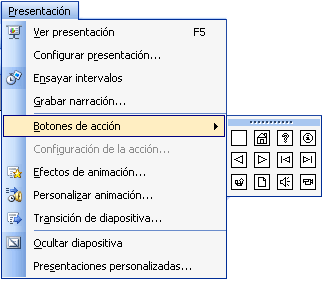
Primero elegiremos uno de los botones ya predefinidos, por ejemplo, el botón de la casita. Se muestra un cuadro de diálogo donde indicaremos la ccción a realizar, que puede ser, entre otras:
- Ir a otra diapositiva (anterior, siguiente, inicial, última o cualquier otra).
- Ir a otra presentación diferente, o una página web.
- Ejecutar un programa o abrir un documento.
- Reproducir un sonido.
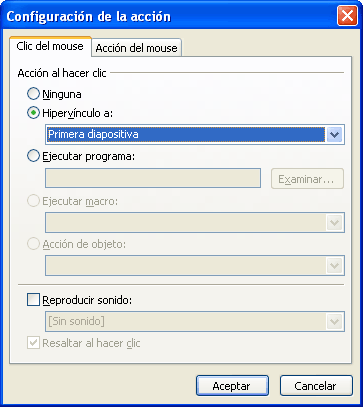
Después de pulsar "Aceptar", aparecerá en la diapositiva el botón que hayamos elegido, en nuestro caso:

A partir de ahora, cuando reproduzcamos la presentación, y mientras se esté mostrando esa diapositiva, si pulsamos ese botón con el ratón, se ejecutará la acción asignada (en nuestro caso, "ir a la primera diapositiva"), así que este botón funcionará como una especie de "rebobinado hasta el comienzo".
También se puede asignar una acción a una imagen cualquiera, mediante el botón derecho del ratón. El resto de pasos son iguales, pero en vez de usar como botón una imagen prefedinida, tendremos la que hayamos elegido.
Crear un hipervínculo a una diapositiva de la misma presentación
1.- En la vista Normal, seleccione el texto o el objeto que va a utilizar como hipervínculo.2.- En el grupo Vínculos de la ficha Insertar, haga clic en Hipervínculo.
3.- En Vincular a, haga clic en Lugar de este documento.
4.- Siga uno de estos procedimientos:
- Vincular a una presentación personalizada de la presentación actual:
1.- En Seleccione un lugar de este documento, haga clic en la presentación personalizada que desee utilizar como destino del hipervínculo.
2.- Active la casilla de verificación Volver al terminar la presentación.
- Vincular a una diapositiva de la presentación actual:
- En Seleccione un lugar de este documento, haga clic en la diapositiva que va a utilizar como destino del hipervínculo.

Crear un hipervínculo a una diapositiva de otra presentación
1.- En la vista Normal, seleccione el texto o el objeto que va a utilizar como hipervínculo2.- En el grupo Vínculos de la ficha Insertar, haga clic en Hipervínculo.
3.- En Vincular a, seleccione Archivo o página Web existente.
4.- Busque la presentación que contiene la diapositiva con la que desea establecer un vínculo.
5.- Haga clic en Marcador y, a continuación, haga clic en el título de la diapositiva con la que desee establecer el vínculo.
Crear un hipervínculo a una dirección de correo electrónico
1.- En la vista Normal, seleccione el texto o el objeto que va a utilizar como hipervínculo.2.- En el grupo Vínculos de la ficha Insertar, haga clic en Hipervínculo.
3.- En Vincular a, haga clic en Dirección de correo electrónico.
4.- En el cuadro Dirección de correo electrónico, escriba la dirección de correo electrónico con la que desee establecer el vínculo o, en el cuadro Direcciones de correo utilizadas recientemente, haga clic en una dirección de correo electrónico.
5.- En el cuadro Asunto, escriba el asunto del mensaje de correo electrónico.
Crear un hipervínculo a una página o archivo en el Web
1.- En la vista Normal, seleccione el texto o el objeto que va a utilizar como hipervínculo.2.- En el grupo Vínculos de la ficha Insertar, haga clic en Hipervínculo.
3.- En Vincular a, haga clic en Archivo o página Web existente y, a continuación, en Explorar el Web
 del botón.
4.- Busque y seleccione la página o el archivo con el que desee establecer el vínculo y haga clic en Aceptar.

Crear un hipervínculo a un nuevo archivo
1.- En la vista Normal, seleccione el texto o el objeto que va a utilizar como hipervínculo.2.- En el grupo Vínculos de la ficha Insertar, haga clic en Hipervínculo.
3.- En Vincular a, haga clic en Crear nuevo documento.
4.- En el cuadro Nombre del nuevo documento, escriba el nombre del archivo que desee crear y con el que desee establecer el vínculo.
Si desea crear un documento en una ubicación diferente, en Ruta de acceso completa, haga clic en Cambiar, busque la ubicación donde desee crear el archivo y, a continuación, haga clic en Aceptar.
5.- En Cuándo modificar, haga clic en la opción correspondiente a modificar el archivo ahora o más adelante.
Organigramas y Formas
Para crear un diagrama tienes que situarte en la ficha Insertar y seleccionar la opción SmartArt. O bien seleccionar su icono en la propia diapositiva si esta incluye la posibilidad de incorporar este tipo de contenido.

Aparecerá una ventana como la que te mostramos con los tipos de diagramas que te ofrece PowerPoint clasificados en categorías. Nosotros utilizaremos un diagrama de Jerarquía en los ejemplos.

Selecciona el tipo de diagrama que más se adapte a tus necesidades y pulsa Aceptar. Se insertará el diagrama en la diapositiva.
Herramientas de SmartArt
Una vez insertado el diagrama aparecen las Herramientas de SmartArt en la cinta, que contienen las fichas Diseño y Formato:

A través de ellas podrás controlar todas las operaciones que es posible realizar con él.
 Diseño: Contiene las herramientas más específicas.
Desde el grupo Crear gráfico podemos incluir más elementos al diagrama, así como cambiar su estructura y organización.
El grupo Diseños permite escoger otro tipo de diagrama, siempre y cuando sea de la misma categoría. En nuestro caso podríamos escoger entre los distintos diagramas jerárquicos.
Los Estilos SmartArt se preocupan del aspecto estético: colores y diseños rápidos que nos facilitan el trabajo porque tan solo debemos escoger aquel que más nos guste, sin necesidad de perder el tiempo personalizándolo elemento a elemento. En cualquier momento es posible recuperar el formato por defecto, pulsando Reestablecer gráfico.
Formato: Contiene las típicas herramientas de formato que ya hemos visto aplicadas a otro tipo de objetos. En este caso el formato se aplica a las formas que contienen al texto y al texto en sí.
El grupo Formas permite modificar la forma del contenedor del texto, así como aumentar o disminuir su tamaño.
Dispondremos de los típicos grupos Tamaño y Organizar para redimensionar, alinear, ordenar, etc.
Y también de Estilos de forma y Estilos de WordArt para aplicar estilos rápidos, rellenos, contornos y efectos a las formas y sus textos respectivamente.
Existen dos formas de añadir texto a las formas que conforman un diagrama.
1. Hacer clic sobre la forma y escribir. Así, sucesivamente, para cada una de ellas.
2. Utilizar el Panel de texto, que abre un panel donde podremos ir insertando el texto en forma de esquema, que irá adaptándose a las formas del diagrama automáticamente. Activamos el panel desde el botón Panel de texto de la ficha Diseño.


El menú de la ficha Insertar.
O desde las formas del grupo Dibujo en la ficha Inicio.
La sección Líneas, nos permite dibujar líneas rectas, curvas y flechas.
Estas líneas también pueden ser conectores. Si acercamos un conector a otra forma, aparecen unos puntos negros. Si aplicamos ahí el conector, permanecerá unido aunque desplacemos la forma. Al seleccionar la línea esta unión se representará con un punto verde.


En Líneas cabe destacar un par de herramientas que se comportan de un modo ligeramente distinto:
 Forma libre, que nos permite trazar líneas rectas consecutivas para formar una figura personalizada. A cada clic se creará un vértice y la figura estará finalizada cuando se cierre, es decir, cuando el principio de la línea se una con el final. Si necesitamos crear una figura que no esté cerrada podemos finalizar haciendo doble clic o con la tecla ESC.
A mano alzada, que nos permite trazar una línea libremente por la diapositiva como si de un lienzo se tratara.
La última sección corresponde a los Botones de acción. Al insertar una de estas formas podremos elegir, por ejemplo, que al pulsar sobre el botón vaya a una determinada diapositiva, o se ejecute un programa.
El resto de formas son formas prediseñadas, que aunque en un principio se insertan del mismo modo, al modificarlas veremos que algunas pueden tener propiedades diferentes.
Una forma es un objeto, así que para modificarlo nos sirve todo lo aprendido en la Unidad 4 Manejar objetos.
Cuando una forma está seleccionada, aparece rodeada por una serie de puntos, que nos permitirán modificar su forma:

Los cuadrados en las esquinas del marco nos permiten estirar la forma desde la esquina, mientras que los del centro del marco permiten alargar o ensanchar la figura.
 Pulsando la flecha circular situada encima de la imagen, y arrastrando hacia un lado u otro, podremos rotar la figura.
Moviendo el cuadrado amarillo modificamos la figura, pero de forma independiente y diferente para cada tipo de forma. Por ejemplo, se puede agudizar la punta en alguna flecha o modificar la curvatura de la boca si incluimos una forma de cara.
 Si la forma seleccionada está compuesta por varias formas, podemos modificarlas independientemente pulsando el icono Modificar puntos, en la pestaña Formato.
Al Modificar puntos, cada figura que compone la forma principal se rodeará de unos puntos negros que nos permitirán redimensionarla.


Estilos de forma
Una vez creada la forma, podemos modificar su estilo (color, sombreado, relieve...). El estilo que hay disponible por defecto cambia en función del tema aplicado a la diapositiva.
Los iconos que nos permitirán hacerlo se encuentran en la pestaña Formato.

Y también en el grupo Dibujo, de la pestaña Inicio.

Desde luego lo más rápido es escoger uno de los estilos rápidos que se listan. Sin embargo, podemos personalizarlos a nuestro gusto desde las herramientas de Relleno de forma, Contorno de forma y Efectos de forma. Relleno, contorno y efectos
 Estas tres herramientas despliegan un menú donde definir cada uno de los aspectos configurables de las formas. Ya los hemos ido viendo a lo largo del curso, así que no profundizaremos en ellos.
Relleno de formaContorno de formaEfectos de forma


Sólo destacar que las formas de líneas y líneas con flecha se pueden modificar desde su Contorno de forma para que muestren una dirección distinta. Además, obviamente, este tipo de formas no permite la aplicación de un relleno.
Ejemplos de cambios de relleno, contorno y efectos sobre una misma figura:


Aparecerá una ventana como la que te mostramos con los tipos de diagramas que te ofrece PowerPoint clasificados en categorías. Nosotros utilizaremos un diagrama de Jerarquía en los ejemplos.
Selecciona el tipo de diagrama que más se adapte a tus necesidades y pulsa Aceptar. Se insertará el diagrama en la diapositiva.
Herramientas de SmartArt
Una vez insertado el diagrama aparecen las Herramientas de SmartArt en la cinta, que contienen las fichas Diseño y Formato:
A través de ellas podrás controlar todas las operaciones que es posible realizar con él.
Diseño: Contiene las herramientas más específicas.Desde el grupo Crear gráfico podemos incluir más elementos al diagrama, así como cambiar su estructura y organización.
El grupo Diseños permite escoger otro tipo de diagrama, siempre y cuando sea de la misma categoría. En nuestro caso podríamos escoger entre los distintos diagramas jerárquicos.
Los Estilos SmartArt se preocupan del aspecto estético: colores y diseños rápidos que nos facilitan el trabajo porque tan solo debemos escoger aquel que más nos guste, sin necesidad de perder el tiempo personalizándolo elemento a elemento. En cualquier momento es posible recuperar el formato por defecto, pulsando Reestablecer gráfico.
Formato: Contiene las típicas herramientas de formato que ya hemos visto aplicadas a otro tipo de objetos. En este caso el formato se aplica a las formas que contienen al texto y al texto en sí.
El grupo Formas permite modificar la forma del contenedor del texto, así como aumentar o disminuir su tamaño.
Dispondremos de los típicos grupos Tamaño y Organizar para redimensionar, alinear, ordenar, etc.
Y también de Estilos de forma y Estilos de WordArt para aplicar estilos rápidos, rellenos, contornos y efectos a las formas y sus textos respectivamente.
Añadir texto
Existen dos formas de añadir texto a las formas que conforman un diagrama.1. Hacer clic sobre la forma y escribir. Así, sucesivamente, para cada una de ellas.
2. Utilizar el Panel de texto, que abre un panel donde podremos ir insertando el texto en forma de esquema, que irá adaptándose a las formas del diagrama automáticamente. Activamos el panel desde el botón Panel de texto de la ficha Diseño.
Dibujar una forma
Para dibujar una forma en nuestra presentación, debemos escogerla desde:El menú
de la ficha Insertar.O desde las formas del grupo Dibujo en la ficha Inicio.

Tipos de formas
Las formas se organizan en categorías:La sección Líneas, nos permite dibujar líneas rectas, curvas y flechas.
Estas líneas también pueden ser conectores. Si acercamos un conector a otra forma, aparecen unos puntos negros. Si aplicamos ahí el conector, permanecerá unido aunque desplacemos la forma. Al seleccionar la línea esta unión se representará con un punto verde.
En Líneas cabe destacar un par de herramientas que se comportan de un modo ligeramente distinto:
Forma libre, que nos permite trazar líneas rectas consecutivas para formar una figura personalizada. A cada clic se creará un vértice y la figura estará finalizada cuando se cierre, es decir, cuando el principio de la línea se una con el final. Si necesitamos crear una figura que no esté cerrada podemos finalizar haciendo doble clic o con la tecla ESC.A mano alzada, que nos permite trazar una línea libremente por la diapositiva como si de un lienzo se tratara.
La última sección corresponde a los Botones de acción. Al insertar una de estas formas podremos elegir, por ejemplo, que al pulsar sobre el botón vaya a una determinada diapositiva, o se ejecute un programa.
El resto de formas son formas prediseñadas, que aunque en un principio se insertan del mismo modo, al modificarlas veremos que algunas pueden tener propiedades diferentes.
Trabajar con formas
Una forma es un objeto, así que para modificarlo nos sirve todo lo aprendido en la Unidad 4 Manejar objetos.
Cuando una forma está seleccionada, aparece rodeada por una serie de puntos, que nos permitirán modificar su forma:
Los cuadrados en las esquinas del marco nos permiten estirar la forma desde la esquina, mientras que los del centro del marco permiten alargar o ensanchar la figura.
Pulsando la flecha circular situada encima de la imagen, y arrastrando hacia un lado u otro, podremos rotar la figura. Moviendo el cuadrado amarillo modificamos la figura, pero de forma independiente y diferente para cada tipo de forma. Por ejemplo, se puede agudizar la punta en alguna flecha o modificar la curvatura de la boca si incluimos una forma de cara.
Si la forma seleccionada está compuesta por varias formas, podemos modificarlas independientemente pulsando el icono Modificar puntos, en la pestaña Formato.Al Modificar puntos, cada figura que compone la forma principal se rodeará de unos puntos negros que nos permitirán redimensionarla.
Texto en una forma
Para incluir texto en una forma, basta con comenzar a escribir el texto teniendo la forma seleccionada. Luego, lo trataremos como un cuadro de texto normal.Estilos de forma
Una vez creada la forma, podemos modificar su estilo (color, sombreado, relieve...). El estilo que hay disponible por defecto cambia en función del tema aplicado a la diapositiva.
Los iconos que nos permitirán hacerlo se encuentran en la pestaña Formato.
Y también en el grupo Dibujo, de la pestaña Inicio.
Desde luego lo más rápido es escoger uno de los estilos rápidos que se listan. Sin embargo, podemos personalizarlos a nuestro gusto desde las herramientas de Relleno de forma, Contorno de forma y Efectos de forma. Relleno, contorno y efectos
Estas tres herramientas despliegan un menú donde definir cada uno de los aspectos configurables de las formas. Ya los hemos ido viendo a lo largo del curso, así que no profundizaremos en ellos.Relleno de formaContorno de formaEfectos de forma
Sólo destacar que las formas de líneas y líneas con flecha se pueden modificar desde su Contorno de forma para que muestren una dirección distinta. Además, obviamente, este tipo de formas no permite la aplicación de un relleno.
Ejemplos de cambios de relleno, contorno y efectos sobre una misma figura:
Suscribirse a:
Comentarios (Atom)

