Botones de acción.
En el menú “Presentación-Botones de acción” podemos crear botones interactivos que realicen determinadas acciones al ser pulsados.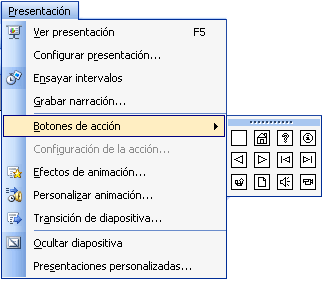
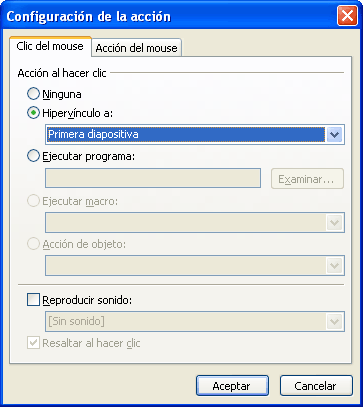
Primero elegiremos uno de los botones ya predefinidos, por ejemplo, el botón de la casita. Se muestra un cuadro de diálogo donde indicaremos la ccción a realizar, que puede ser, entre otras:
- Ir a otra diapositiva (anterior, siguiente, inicial, última o cualquier otra).
- Ir a otra presentación diferente, o una página web.
- Ejecutar un programa o abrir un documento.
- Reproducir un sonido.
Después de pulsar "Aceptar", aparecerá en la diapositiva el botón que hayamos elegido, en nuestro caso:

A partir de ahora, cuando reproduzcamos la presentación, y mientras se esté mostrando esa diapositiva, si pulsamos ese botón con el ratón, se ejecutará la acción asignada (en nuestro caso, "ir a la primera diapositiva"), así que este botón funcionará como una especie de "rebobinado hasta el comienzo".
También se puede asignar una acción a una imagen cualquiera, mediante el botón derecho del ratón. El resto de pasos son iguales, pero en vez de usar como botón una imagen prefedinida, tendremos la que hayamos elegido.
Crear un hipervínculo a una diapositiva de la misma presentación
1.- En la vista Normal, seleccione el texto o el objeto que va a utilizar como hipervínculo.2.- En el grupo Vínculos de la ficha Insertar, haga clic en Hipervínculo.
3.- En Vincular a, haga clic en Lugar de este documento.
4.- Siga uno de estos procedimientos:
- Vincular a una presentación personalizada de la presentación actual:
1.- En Seleccione un lugar de este documento, haga clic en la presentación personalizada que desee utilizar como destino del hipervínculo.
2.- Active la casilla de verificación Volver al terminar la presentación.
- Vincular a una diapositiva de la presentación actual:
- En Seleccione un lugar de este documento, haga clic en la diapositiva que va a utilizar como destino del hipervínculo.

Crear un hipervínculo a una diapositiva de otra presentación
1.- En la vista Normal, seleccione el texto o el objeto que va a utilizar como hipervínculo2.- En el grupo Vínculos de la ficha Insertar, haga clic en Hipervínculo.
3.- En Vincular a, seleccione Archivo o página Web existente.
4.- Busque la presentación que contiene la diapositiva con la que desea establecer un vínculo.
5.- Haga clic en Marcador y, a continuación, haga clic en el título de la diapositiva con la que desee establecer el vínculo.
Crear un hipervínculo a una dirección de correo electrónico
1.- En la vista Normal, seleccione el texto o el objeto que va a utilizar como hipervínculo.2.- En el grupo Vínculos de la ficha Insertar, haga clic en Hipervínculo.
3.- En Vincular a, haga clic en Dirección de correo electrónico.
4.- En el cuadro Dirección de correo electrónico, escriba la dirección de correo electrónico con la que desee establecer el vínculo o, en el cuadro Direcciones de correo utilizadas recientemente, haga clic en una dirección de correo electrónico.
5.- En el cuadro Asunto, escriba el asunto del mensaje de correo electrónico.
Crear un hipervínculo a una página o archivo en el Web
1.- En la vista Normal, seleccione el texto o el objeto que va a utilizar como hipervínculo.2.- En el grupo Vínculos de la ficha Insertar, haga clic en Hipervínculo.
3.- En Vincular a, haga clic en Archivo o página Web existente y, a continuación, en Explorar el Web
 del botón.
4.- Busque y seleccione la página o el archivo con el que desee establecer el vínculo y haga clic en Aceptar.

Crear un hipervínculo a un nuevo archivo
1.- En la vista Normal, seleccione el texto o el objeto que va a utilizar como hipervínculo.2.- En el grupo Vínculos de la ficha Insertar, haga clic en Hipervínculo.
3.- En Vincular a, haga clic en Crear nuevo documento.
4.- En el cuadro Nombre del nuevo documento, escriba el nombre del archivo que desee crear y con el que desee establecer el vínculo.
Si desea crear un documento en una ubicación diferente, en Ruta de acceso completa, haga clic en Cambiar, busque la ubicación donde desee crear el archivo y, a continuación, haga clic en Aceptar.
5.- En Cuándo modificar, haga clic en la opción correspondiente a modificar el archivo ahora o más adelante.


0 comentarios:
Publicar un comentario